


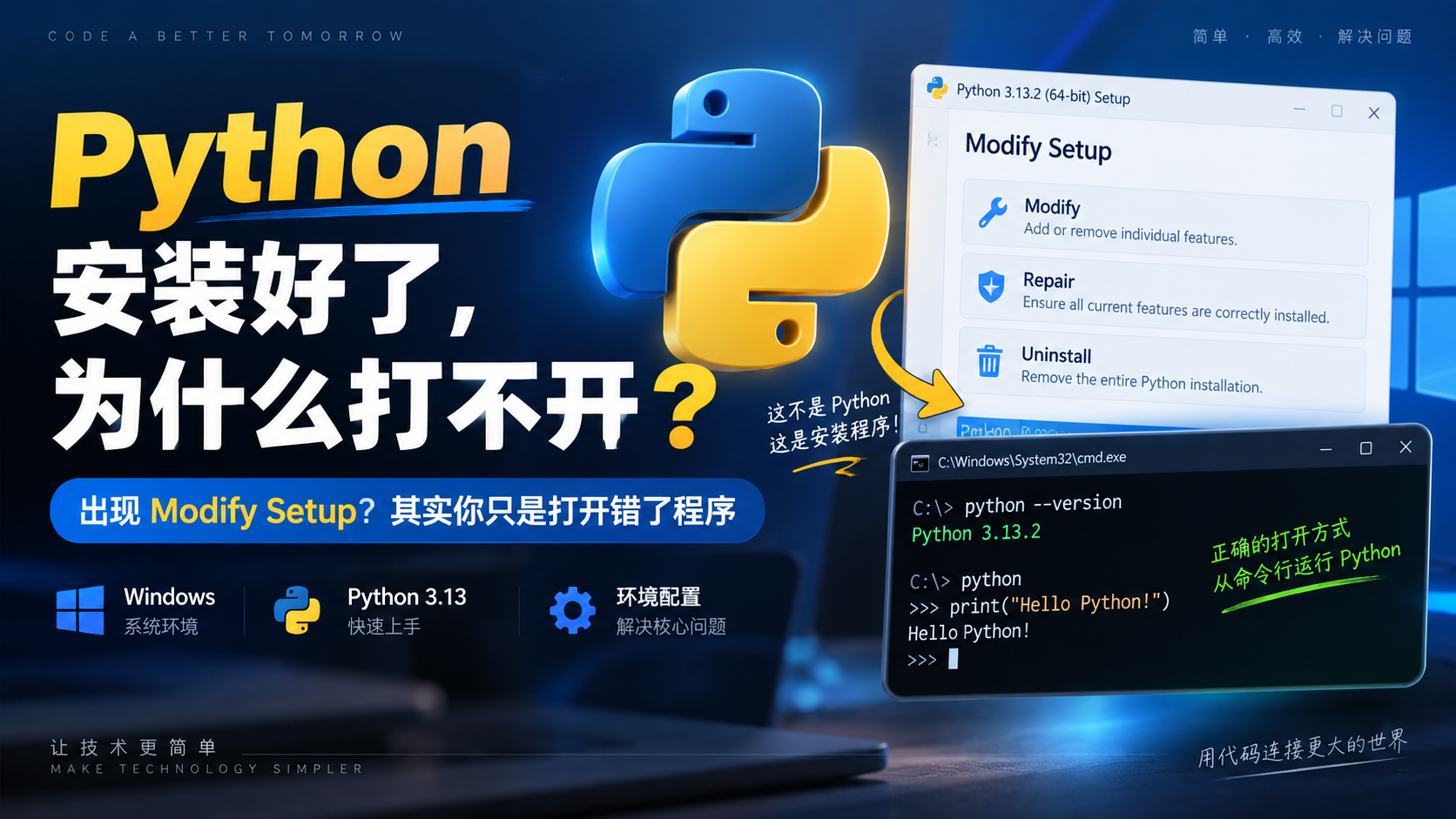
在 Windows 安装 Python 后,再次打开却出现:
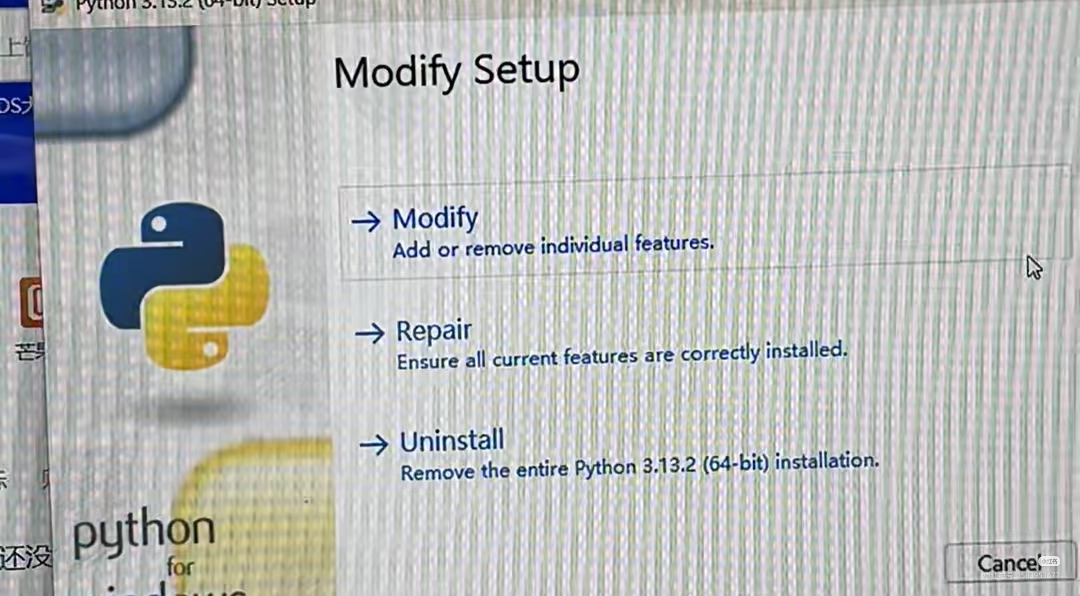
Modify Setup
Modify
Repair
Uninstall
很多人会以为 Python 没有安装成功。其实,这个界面恰恰说明 Python 已经安装了。
为什么会出现这个界面?
原因很简单:你再次打开的是 Python 安装程序,而不是 Python 本身。 第一次运行:
python-3.13.2-amd64.exe它负责安装 Python。安装完成后再次双击这个文件,安装程序检测到 Python 已经存在,就会进入维护模式:
Modify     修改安装
Repair     修复安装
Uninstall  卸载 Python
所以这里不需要重新安装,也不用点 Repair。
正确打开 Python
直接关闭这个窗口。 然后按:
Win + R
# 输入:
cmd
打开命令提示符,执行:
python --version如果显示:
Python 3.13.2说明 Python 已经正常安装。 继续执行:
python出现:
>>>就代表已经进入 Python,可以直接测试:
print("Hello Python!")如果提示找不到 python
先试:
py --version如果 py 可以使用而 python 不行,通常是 Python 没有正确加入 PATH 环境变量。 这时可以重新运行安装程序,点击:
Modify检查并启用:
Add Python to environment variables完成后关闭 CMD,重新打开,再执行:
python --version总结
这个问题本质上不是安装失败,而是打开错了程序:
Python 安装包
    ↓
负责安装 / 修改 / 修复 Python

python 命令
    ↓
真正运行 Python
因此看到 Modify Setup 不需要反复卸载重装。 关闭安装器 → 打开 CMD → 输入 python,即可正常使用 Python。