


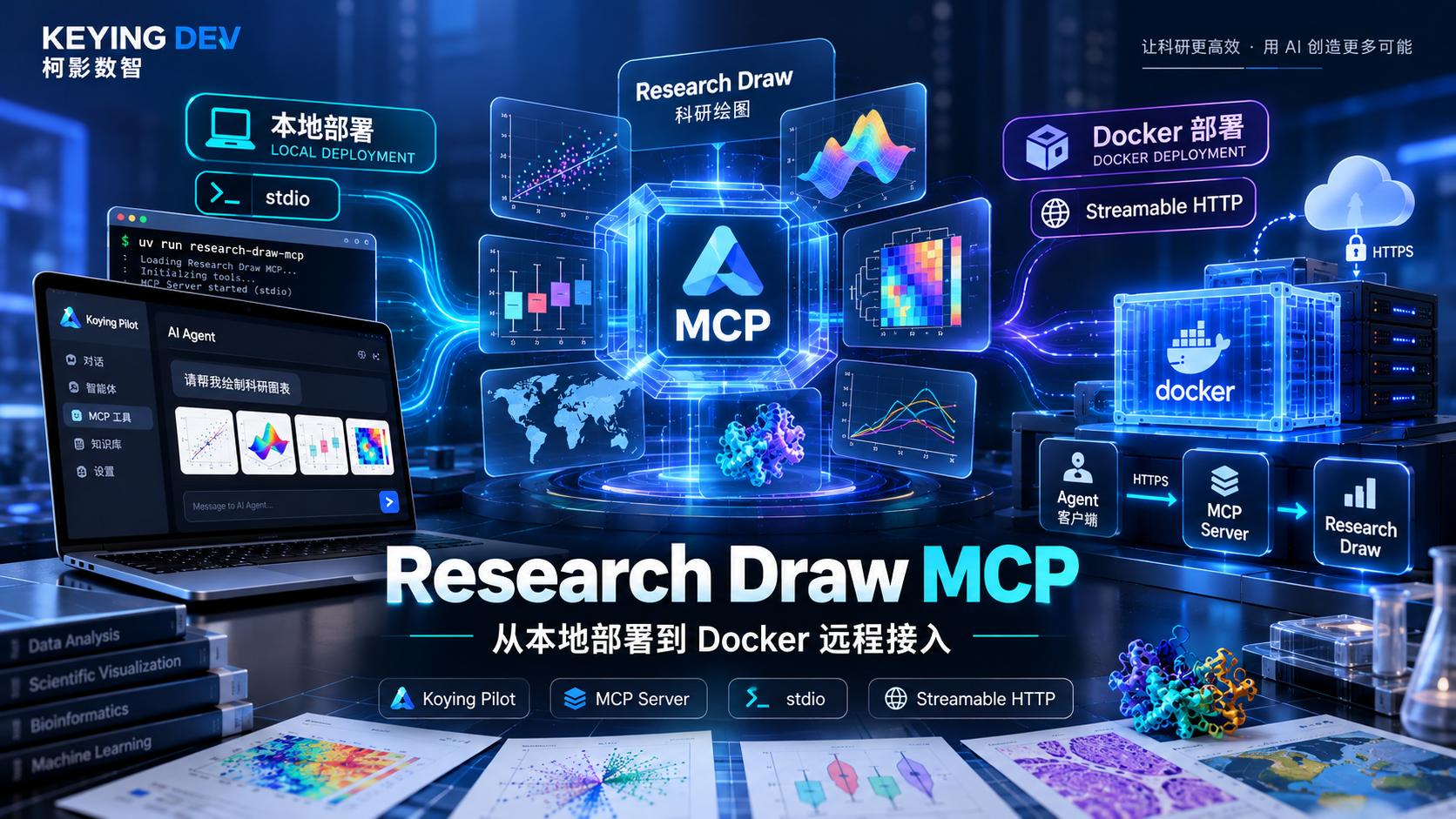
让 AI Agent 不只是理解科研数据,还能真正调用工具完成科研绘图。在使用 AI Agent 处理科研任务时,我们经常遇到一个问题:AI 可以解释数据,也能编写绘图代码,但当我们希望它真正完成数据读取、参数校验、图表生成以及结果保存时,往往还需要手动执行一系列操作。如果能够让 Agent 直接调用科研绘图工具,整个过程就可以更加自然。这正是 Research Draw MCP Server 想要解决的问题。
本文将基于开源项目 Research Draw v0.1.4,介绍如何通过 MCP 将科研绘图能力接入柯影智航(Koying Pilot),以及其他支持 MCP 的 Agent。教程包括两种部署方案:
本地部署: 使用 Python + uv,通过 stdio 协议接入。
Docker 部署: 使用容器运行 MCP Server,通过 Streamable HTTP 接入。
两种方案都可以提供科研绘图工具,但适用场景、工作区管理方式和部署复杂度有所不同。
一、Research Draw 是什么?
Research Draw 是一个面向科研场景的可视化工具项目。它提供从数据输入、字段映射、图表渲染到结果管理的完整工作流程。项目目前包含三种主要使用入口:
1. Python CLI
通过命令行执行绘图任务,适合脚本调用、批处理和自动化流程。
2. Web 应用
采用 FastAPI + Vue3 构建,通过可视化界面完成数据上传、参数配置、图表生成与结果管理。
3. MCP Server
将绘图能力封装为标准 MCP 工具,使 AI Agent 能够通过工具调用完成绘图任务。
本教程主要介绍第三种方式。
1.1 支持哪些科研图表?
Research Draw v0.1.4 支持 50 多种图表类型,覆盖以下场景。
| 图表类别 | 代表性图表 |
|---|---|
| 统计二维图 | 箱线图、小提琴图、散点图、火山图、森林图 |
| 生物信息学 | MA 图、富集气泡图、GSEA 图、UpSet 图 |
| 临床医学 | KM 生存曲线、ROC 曲线、校准曲线、DCA |
| 材料科学 | 应力应变曲线、XRD、拉曼光谱、相图 |
| 遥感分析 | 光谱特征、指数时间序列、混淆矩阵 |
| 金融分析 | K 线图、累计收益、滚动统计 |
| 心理学 | Likert 图、雨云图、因子载荷图 |
| 三维可视化 | 三维散点图、曲面图、等值面图 |
| 地理空间 | 世界地图、中国地图、分级设色图 |
不同图表依赖的 Python 扩展包有所区别,安装时应根据实际需求选择。
1.2 MCP Server 提供什么能力?
Research Draw MCP Server 不只是简单调用绘图函数,而是提供了一套完整的工具接口。当前主要工具包括:
| MCP 工具 | 功能 |
|---|---|
| get_version | 查询服务版本 |
| list_plot_groups | 获取图表分类 |
| list_plots | 列出支持的图表 |
| get_plot_schema | 查询图表参数规范 |
| import_data_file | 导入工作区中的数据文件 |
| upload_data_file | 通过 Base64 上传数据文件 |
| list_workspace_files | 查询工作区数据文件 |
| inspect_data_file | 检查数据字段、类型与缺失值 |
| validate_plot_config | 校验绘图参数 |
| render_plot | 执行绘图 |
| list_render_outputs | 查询绘图结果 |
这些工具可以组合形成完整的绘图工作流。例如:
用户提出绘图需求
        ↓
Agent 理解任务
        ↓
list_plots
查询可用图表
        ↓
get_plot_schema
获取参数规范
        ↓
inspect_data_file
分析数据结构
        ↓
validate_plot_config
校验绘图参数
        ↓
render_plot
执行科研绘图
        ↓
返回图片与保存路径二、部署前:理解两种 MCP 连接方式
Research Draw MCP Server 支持两种主要接入模式。
2.1 本地 stdio 模式
stdio 是 MCP 常见的本地通信方式。它通过标准输入和标准输出在 Agent 客户端与 MCP Server 之间传递消息。
柯影智航 / 其他 Agent
          │
          │ 启动本地命令
          ▼
      uv run
          │
          ▼
   research-draw-mcp
          │
          │ MCP stdio
          ▼
    Research Draw
          │
          ▼
     本地工作区
这种方式不需要额外开放网络端口,也不需要配置 HTTP 服务地址。适合个人电脑、本地开发和单机科研任务。
2.2 Docker + Streamable HTTP 模式
另一种方式是将 MCP Server 部署到 Docker 容器中。服务通过 HTTP 提供 MCP 接口,Agent 使用服务地址进行连接。
柯影智航 / 其他 Agent
          │
          │ HTTPS
          ▼
      反向代理
          │
          ▼
   Docker MCP Server
          │
          │ Streamable HTTP
          ▼
     Research Draw
          │
          ▼
    宿主机工作区
这种模式适合需要长期运行、集中部署或供多个会话接入的场景。两种模式的主要区别如下。
| 对比项 | 本地部署 | Docker 部署 |
|---|---|---|
| 通信协议 | stdio | Streamable HTTP |
| 是否需要 Docker | 否 | 是 |
| 是否需要端口 | 否 | 是 |
| 是否需要 HTTP 认证 | 通常不需要 | 需要 |
| 工作区位置 | 本机目录 | Docker 宿主机目录 |
| 配置复杂度 | 较低 | 较高 |
| Windows | 推荐 | 不推荐 |
| Linux 服务器 | 支持 | 推荐 |
| 多客户端接入 | 通常独立启动 | 可共享服务实例 |
对于第一次接触 Research Draw MCP 的用户,建议先从本地部署开始。
三、方案一:本地部署 MCP Server
本地部署适合 macOS、Windows 和 Linux 用户。本文主要以 macOS 为例介绍操作流程。Windows 用户可以参考相同的安装思路,但需要使用对应操作系统的执行文件路径。
3.1 安装基础环境
Research Draw v0.1.4 要求使用:
Python 3.13.15项目统一采用 uv 管理 Python 环境和依赖。首先检查 Git 是否可用:
git --version然后安装 uv。macOS 使用 Homebrew:
brew install uv
# 验证:
uv --version
Windows 可以按照 uv 官方安装文档,使用适合 Windows 的安装方式。安装完成后,在终端验证:
uv --version3.2 克隆项目仓库
打开终端,进入准备存放项目的目录。
git clone https://github.com/keyingshuzhi-2025/keying-research-draw.git
cd keying-research-draw
建议使用独立目录管理项目,避免与其他 Python 工程混合。如果希望固定使用本文对应版本,可以检出:
git checkout v0.1.4前提是仓库已经发布对应 Git Tag。
3.3 安装 Python 环境和依赖
项目根目录已经提供:
.python-version
pyproject.toml
uv.lock
可以通过 uv 安装项目要求的 Python 版本:
uv python install 3.13.15接着安装 MCP 所需依赖:
uv sync --extra mcp如果还需要使用更多专业绘图功能,可以安装完整依赖:
uv sync --extra all两者区别在于:
--extra mcp:安装基础绘图及 MCP 相关依赖。
--extra all:额外安装统计、机器学习、地图及其他扩展依赖。
对于需要使用完整科研绘图功能的用户,建议采用第二种方式。安装完成后,uv 会在项目目录中创建和管理虚拟环境。不需要手动激活虚拟环境,也可以直接使用 uv run 启动服务。
3.4 创建 MCP 工作区
Research Draw 使用工作区管理输入文件及绘图结果。
建议在项目目录之外创建独立目录,例如:
mkdir -p ~/ResearchDrawWorkspaces
# 然后创建具体的科研项目目录:
mkdir -p ~/ResearchDrawWorkspaces/project-a
# 最终目录结构可以是:
ResearchDrawWorkspaces/
└── project-a/
    ├── inputs/
    │   └── mcp/
    └── outputs/
        └── mcp/
文件导入后,Research Draw 会将受管理的输入副本保存到:
<workspace_path>/inputs/mcp/
# 绘图结果保存到:
<workspace_path>/outputs/mcp/
# 这里还涉及一个重要的工作区参数:
workspace_path
在当前版本中,文件相关 MCP 工具以每次调用传入的绝对 workspace_path 为准。因此,Agent 在执行导入、数据检查或绘图任务时,需要正确传入当前会话的工作区路径。
3.5 配置工作区访问边界
为了限制 MCP Server 能够访问的工作区范围,可以设置:
RESEARCH_DRAW_MCP_HOST_WORKSPACES_ROOT
# 例如:
export RESEARCH_DRAW_MCP_HOST_WORKSPACES_ROOT="$HOME/ResearchDrawWorkspaces"
# 这个变量表示允许访问的工作区共同根目录。假设存在:
ResearchDrawWorkspaces/
├── project-a/
├── project-b/
└── project-c/
那么 Agent 可以针对不同会话传入对应的绝对工作区路径。但不应该访问这个根目录之外的其他位置。建议将共同根目录设置为实际需要使用的最小范围,而不是整个用户目录或磁盘根目录。
3.6 测试 MCP Server 启动
进入项目根目录:
cd keying-research-draw
# 执行:
RESEARCH_DRAW_MCP_HOST_WORKSPACES_ROOT="$HOME/ResearchDrawWorkspaces" \
uv run research-draw-mcp
如果服务正常启动,它将进入 stdio 模式,等待 MCP 客户端发送协议消息。
四、在柯影智航中配置本地 MCP
完成 Research Draw 的本地安装后,就可以将它注册到柯影智航。柯影智航(Koying Pilot)是一款面向 macOS 与 Windows 的桌面 AI 助手。通过 MCP 服务注册功能,可以将外部工具接入 Agent 的执行环境。
4.1 打开 MCP 服务注册界面
进入柯影智航的 MCP 服务管理功能,新增一个服务。按照以下内容填写。
基本信息
| 配置项 | 填写内容 |
|---|---|
| 服务标识 | research-draw |
| 显示名称 | Research Draw 科研绘图 |
| 描述 | 专业科研可视化工具,支持统计图、领域专业图、3D 图及离线地图渲染 |
| 连接方式 | 本地命令(stdio) |
启动配置
以通过 Homebrew 安装 uv 的 Apple Silicon Mac 为例。
# 启动命令:
/opt/homebrew/bin/uv
# 启动参数:
run
research-draw-mcp
# 工作目录:
/Users/yourname/development/keying-research-draw
# 这里的工作目录必须替换成实际克隆的项目根目录。可以通过:
pwd
# 查看当前项目的绝对路径。此外,使用:
which uv
检查 uv 的真实路径。不同设备的 uv 安装路径可能不同,不应该直接照搬其他电脑上的配置。
环境变量
# 建议设置:
PYTHONPATH=.
MPLBACKEND=Agg
PLOT_BACKEND=Agg
HEADLESS=1
RESEARCH_DRAW_MCP_HOST_WORKSPACES_ROOT=/Users/yourname/ResearchDrawWorkspaces
各环境变量的含义如下。
| 变量 | 作用 |
|---|---|
| PYTHONPATH | 设置 Python 模块搜索路径 |
| MPLBACKEND | 指定 Matplotlib 后端 |
| PLOT_BACKEND | 指定项目绘图后端 |
| HEADLESS | 开启无图形界面模式 |
| RESEARCH_DRAW_MCP_HOST_WORKSPACES_ROOT | 限制允许访问的工作区根目录 |
其中:
MPLBACKEND=Agg用于让 Matplotlib 在不依赖桌面图形窗口的情况下完成渲染。这对于 Agent 调用尤其重要。因为 MCP 绘图服务通常不需要弹出传统 Python 绘图窗口。
4.2 JSON 配置示例
对于支持标准 MCP JSON 配置的客户端,可以参考:
{
  "mcpServers": {
    "research-draw": {
      "command": "/opt/homebrew/bin/uv",
      "args": [
        "run",
        "research-draw-mcp"
      ],
      "cwd": "/Users/yourname/development/keying-research-draw",
      "env": {
        "PYTHONPATH": ".",
        "MPLBACKEND": "Agg",
        "PLOT_BACKEND": "Agg",
        "HEADLESS": "1",
        "RESEARCH_DRAW_MCP_HOST_WORKSPACES_ROOT": "/Users/yourname/ResearchDrawWorkspaces"
      }
    }
  }
}例如:
{
  "mcpServers": {
    "research-draw": {
      "command": "/opt/homebrew/bin/uv",
      "args": [
        "--directory",
        "/Users/yourname/development/keying-research-draw",
        "run",
        "research-draw-mcp"
      ],
      "env": {
        "MPLBACKEND": "Agg",
        "PLOT_BACKEND": "Agg",
        "HEADLESS": "1",
        "RESEARCH_DRAW_MCP_HOST_WORKSPACES_ROOT": "/Users/yourname/ResearchDrawWorkspaces"
      }
    }
  }
}
以上两种写法应根据客户端的实际配置规范选择,不需要同时使用。对于柯影智航,推荐优先使用内置 MCP 注册表单。
4.3 验证是否接入成功
保存 MCP 配置后,重新加载服务。随后可以向 Agent 输入:
请通过 Research Draw MCP 查询当前科研绘图工具的版本,并列出支持的图表分类。
正常情况下,Agent 应能够调用:
get_version
list_plot_groups
并返回服务版本和图表分类信息。接着可以进行绘图测试:
请使用 Research Draw MCP,在当前工作区生成一张演示箱线图,标题为“科研绘图 MCP 测试”,并告诉我图片保存的位置。
这里需要确保 Agent 将当前会话的绝对工作区路径作为 workspace_path 传给绘图工具。测试时可以使用:
/Users/yourname/ResearchDrawWorkspaces/project-a如果工具调用成功,应能够生成图片,并返回相应的保存路径或图像结果。至此,本地 MCP 接入完成。
五、Windows 本地部署说明
Windows 用户可以使用同样的项目代码和 MCP 服务。与 macOS 不同,Windows 需要注意命令路径和文件路径格式。推荐流程如下:
第一步: 安装 Git 和 uv。
第二步: 克隆 Research Draw 仓库。
git clone https://github.com/keyingshuzhi-2025/keying-research-draw.git
cd keying-research-draw
第三步: 安装 Python 和 MCP 依赖。
uv python install 3.13.15
uv sync --extra mcp
第四步: 创建工作区。
New-Item -ItemType Directory -Force "D:\ResearchDrawWorkspaces"第五步: 在柯影智航中配置 MCP 服务。
启动命令填写 uv 的实际执行文件路径。可以通过以下命令查看:
where.exe uv# 参数仍然可以使用:
run
research-draw-mcp
# 工作目录填写 Windows 项目根目录,例如:
D:\development\keying-research-draw
# 环境变量配置示例:
MPLBACKEND=Agg
PLOT_BACKEND=Agg
HEADLESS=1
RESEARCH_DRAW_MCP_HOST_WORKSPACES_ROOT=D:\ResearchDrawWorkspaces
# 在 JSON 配置中,Windows 路径建议使用正斜杠:
D:/ResearchDrawWorkspaces
# 或者对反斜杠进行转义:
D:\\ResearchDrawWorkspaces这样可以避免 JSON 路径解析错误。
为什么不推荐 Windows Docker?
Research Draw 当前提供的是 Linux amd64 MCP 容器镜像。Windows Docker Desktop 运行 Linux 容器通常需要经过 WSL2 等虚拟化环境。对于 Research Draw 这种依赖宿主机工作区路径的工具,额外的文件系统转换可能带来:
Windows 与 Linux 路径格式不一致。
Docker bind mount 目录映射配置更复杂。
文件访问权限与属主映射需要额外处理。
Agent 传入的工作区路径可能无法被容器直接识别。
故障排查涉及 Windows、WSL2 和 Docker 多个层次。
因此,Windows 用户建议直接使用 uv 本地部署,不推荐采用 Docker 方案。这不是说 Windows 无法运行 Linux 容器,而是对于当前项目而言,本地部署更加直接,维护成本也更低。
六、方案二:Docker 部署 MCP Server
对于 Linux 服务器或者有长期运行需求的用户,可以考虑 Docker 部署。Research Draw v0.1.4 提供独立的 MCP 容器部署方案。镜像仅包含 MCP Server 所需内容,不包含 Web 前端。当前容器目标平台为:
linux/amd64
# 并使用:
Python 3.13.156.1 Docker 部署架构
当前项目采用以下结构:
Agent 客户端
     │
     │ HTTPS + Bearer Token
     ▼
Nginx / 其他反向代理
     │
     │ HTTP
     ▼
127.0.0.1:8000
     │
     ▼
Research Draw MCP Container
     │
     ├── /mcp
     │
     ├── 图表查询
     ├── 数据检查
     ├── 绘图执行
     │
     ▼
/host-workspaces
     │
     │ Bind Mount
     ▼
Linux 宿主机工作区# Docker 部署采用:
Streamable HTTP
# MCP 接口路径为:
/mcp与本地 stdio 方式不同,HTTP 服务需要配置认证。当前项目采用 Bearer Token 进行访问控制。
6.2 准备部署环境
首先确保 Linux 服务器已经安装 Docker Engine 和 Docker Compose 插件。检查版本:
docker --version
docker compose version
# 然后克隆项目:
git clone https://github.com/keyingshuzhi-2025/keying-research-draw.git
cd keying-research-draw
# 项目提供:
Dockerfile.mcp
compose.mcp.yaml
.env.mcp.example
其中:
Dockerfile.mcp 定义 MCP 服务镜像。compose.mcp.yaml 定义容器运行方式、挂载目录、端口和 Secret。.env.mcp.example 提供环境变量示例。
6.3 创建宿主机工作区
Docker MCP 不应将科研数据持久化在容器的可写层中。当前项目采用宿主机目录映射方式保存数据。例如:
sudo mkdir -p /srv/koying/workspaces
# 然后创建一个科研会话目录:
sudo mkdir -p /srv/koying/workspaces/project-a
Linux 上需要确保容器运行用户具有工作区读写权限。默认情况下,容器使用:
UID=10001
GID=10001
对于由该用户管理的专用工作区,可以根据部署环境配置属主和权限。例如:
sudo chown -R 10001:10001 /srv/koying/workspaces不要直接对共享服务器上的广泛目录执行递归属主修改。工作区应当是专门为 MCP 服务创建的受控目录。
6.4 创建 MCP 认证令牌
Docker HTTP 模式使用独立令牌。为了避免将密钥直接写入镜像或 Compose 文件,项目使用 Docker Secret。在 Linux 服务器上执行:
sudo install -d -m 700 /etc/research-draw
# 创建令牌文件:
sudo install -o root -g 10001 -m 440 \
  /dev/null /etc/research-draw/mcp-token
# 生成随机令牌:
openssl rand -hex 32 | \
sudo tee /etc/research-draw/mcp-token >/dev/null
这里生成的是 64 个十六进制字符组成的随机令牌。当前项目要求令牌至少包含 32 个可见 ASCII 字符。令牌文件位于:
/etc/research-draw/mcp-token它不会被直接复制进 Docker 镜像。Compose 启动时会将其作为 Secret 挂载到容器内。
6.5 配置 Docker 环境变量
首先复制示例文件:
cp .env.mcp.example .env
# 编辑:
nano .env
参考配置:
RESEARCH_DRAW_MCP_IMAGE=ghcr.io/keyingshuzhi-2025/keying-research-draw-mcp:0.1.4

RESEARCH_DRAW_MCP_TOKEN_FILE_HOST=/etc/research-draw/mcp-token

RESEARCH_DRAW_MCP_HOST_WORKSPACES_ROOT=/srv/koying/workspaces

RESEARCH_DRAW_MCP_UID=10001
RESEARCH_DRAW_MCP_GID=10001

RESEARCH_DRAW_MCP_ALLOWED_HOSTS=mcp.example.com,mcp.example.com:*

RESEARCH_DRAW_MCP_ALLOWED_ORIGINS=https://mcp.example.com

RESEARCH_DRAW_MCP_HOST_PORT=8000

RESEARCH_DRAW_MCP_MAX_IMPORT_MB=200
RESEARCH_DRAW_MCP_MAX_UPLOAD_MB=32
RESEARCH_DRAW_MCP_MAX_REQUEST_BODY_MB=48

RESEARCH_DRAW_MCP_LOG_LEVEL=info
注意将:
mcp.example.com替换为实际使用的域名。镜像地址应以 GitHub Packages 中实际发布的版本为准。当前仓库 MCP 文档列出的 GHCR 发布地址为:
ghcr.io/keyingshuzhi-2025/keying-research-draw-mcp如果部署时镜像尚未发布或无法拉取,可以使用仓库提供的 Dockerfile 构建镜像。
工作区变量说明
其中最重要的变量之一是:
RESEARCH_DRAW_MCP_HOST_WORKSPACES_ROOT
# 例如:
/srv/koying/workspaces
# 它表示 Docker MCP 服务允许访问的宿主机共同工作区根目录。Compose 会将它映射为容器中的:
/host-workspaces6.6 启动 Docker MCP 服务
确保 .env 配置正确后,执行:
docker compose -f compose.mcp.yaml pull
# 然后启动:
docker compose -f compose.mcp.yaml up -d --no-build
# 查看容器:
docker compose -f compose.mcp.yaml ps
# 查看日志:
docker compose -f compose.mcp.yaml logs -f
# 如果使用本地构建镜像,可以执行:
docker compose -f compose.mcp.yaml build
# 随后:
docker compose -f compose.mcp.yaml up -d6.7 Docker 端口配置
当前 Compose 默认将容器端口映射到:
127.0.0.1:8000
# 也就是说:
宿主机 127.0.0.1:8000
          ↓
容器 8000
这意味着 MCP 服务默认仅监听宿主机回环地址。外部设备不能直接通过服务器公网 IP 访问这个端口。对于远程接入,推荐通过 Nginx 等反向代理提供 HTTPS 服务。
Nginx 反向代理示例
下面是一个基础配置示例:
server {
    listen 443 ssl;
    server_name mcp.example.com;

    ssl_certificate /etc/letsencrypt/live/mcp.example.com/fullchain.pem;
    ssl_certificate_key /etc/letsencrypt/live/mcp.example.com/privkey.pem;

    client_max_body_size 48m;

    location /mcp {
        proxy_pass http://127.0.0.1:8000;

        proxy_http_version 1.1;

        proxy_set_header Host $host;
        proxy_set_header Authorization $http_authorization;
        proxy_set_header X-Forwarded-For $proxy_add_x_forwarded_for;
        proxy_set_header X-Forwarded-Proto $scheme;

        proxy_buffering off;

        proxy_read_timeout 300s;
    }
}
以上是基础示例,不是完整的生产安全配置。实际生产部署还应考虑请求速率限制、访问日志、超时策略,以及反向代理与 MCP 服务的安全边界。当前配置也要求正确设置允许的 Host 和 Origin。如果客户端发送 Origin 请求头,需要确保它与服务端配置一致。同时,不建议将未经 TLS 保护的 HTTP MCP 接口直接暴露到公网。完成配置后,客户端可使用类似地址:
https://mcp.example.com/mcp访问 MCP Server。
七、在柯影智航中配置 Docker MCP
当 Docker MCP Server 正常运行,并且已经通过 HTTPS 对外提供服务后,就可以在柯影智航中注册远程 MCP 服务。
7.1 基本信息
| 配置项 | 内容 |
|---|---|
| 服务标识 | research-draw-remote |
| 显示名称 | Research Draw 远程科研绘图 |
| 连接方式 | Streamable HTTP |
| 服务地址 | https://mcp.example.com/mcp |
与本地配置不同,HTTP 模式不需要填写 uv 启动命令或项目源码目录。因为 MCP Server 已经在远程服务器上运行。
7.2 配置认证请求头
当前服务采用 Bearer Token 认证。请求头格式:
Authorization: Bearer YOUR_MCP_TOKEN例如,在支持自定义 Headers 的客户端中,可以填写:
{
  "Authorization": "Bearer YOUR_MCP_TOKEN"
}
其中:
YOUR_MCP_TOKEN需要替换为服务器管理员签发的真实令牌。建议将令牌保存在客户端提供的凭据管理位置,而不是提交到项目配置仓库。
远程 MCP JSON 配置示例
对于支持 HTTP MCP 的客户端,可参考:
{
  "mcpServers": {
    "research-draw-remote": {
      "url": "https://mcp.example.com/mcp",
      "headers": {
        "Authorization": "Bearer YOUR_MCP_TOKEN"
      }
    }
  }
}部分客户端还需要指定:
type: http也有客户端使用 streamable-http 作为类型名称。应以目标客户端文档为准。
7.3 测试远程连接
完成配置后,可以先执行不涉及文件操作的工具调用。例如:
请通过远程 Research Draw MCP 查询服务版本,并列出支持的图表类型。
如果成功返回版本和图表信息,说明 MCP 服务已经建立基础连接。接下来再测试数据上传和绘图。建议按照以下顺序验证:
查询服务版本
      ↓
查询图表列表
      ↓
检查工作区
      ↓
导入或上传数据
      ↓
校验绘图参数
      ↓
执行绘图
      ↓
获取渲染结果
这种测试方式更容易定位问题。
八、远程 MCP 的关键:工作区路径
这是 Docker 部署中最容易被忽略的问题。在本地模式中,柯影智航与 MCP Server 通常运行在同一台电脑上。因此,两者能够访问相同的本地文件系统。但是远程 Docker 模式不同。例如:
Mac 客户端
    │
    │ 访问远程 MCP
    ▼
阿里云 Linux 服务器
    │
    ▼
Docker Container# 假设 Mac 上的工作区为:
/Users/yourname/research/project-a
# 而云服务器上的工作区为:
/srv/koying/workspaces/project-a这两个路径并不相同。更重要的是:远程 Docker 容器不能直接读取 Mac 本地文件。即使在 MCP 工具参数中传入 Mac 的绝对路径,远程服务器也不会自动拥有访问权限。
8.1 正确的远程工作区
Docker MCP 需要使用 Docker 宿主机上真实存在的工作区路径。例如:
/srv/koying/workspaces/project-a在调用相关工具时,应传入:
{
  "workspace_path": "/srv/koying/workspaces/project-a"
}
这样服务才能定位到对应工作区。
8.2 多会话工作区
当前 MCP Server 支持不同会话使用不同工作区。例如:
/srv/koying/workspaces/
├── project-a/
│   ├── inputs/mcp/
│   └── outputs/mcp/
│
├── project-b/
│   ├── inputs/mcp/
│   └── outputs/mcp/
│
└── project-c/
    ├── inputs/mcp/
    └── outputs/mcp/
当 Agent 处理 project-a 时,工具调用使用:
workspace_path=/srv/koying/workspaces/project-a
# 当切换到 project-b 时,应改为:
workspace_path=/srv/koying/workspaces/project-b
不要在不同会话之间复用已经失效的工作区路径。同时需要理解:工作区路径限制主要用于约束文件访问范围,并不等同于完整的多用户身份认证与权限隔离。对于多团队或多租户生产环境,还需要在接入层设计更细粒度的身份验证和授权机制。
8.3 如何上传远程数据?
当前 MCP Server 提供:
upload_data_file用于远程数据上传。工具接收文件名、Base64 编码内容以及工作区路径。主要参数为:
filename
content_base64
workspace_path
它支持的常见文件格式包括:
CSV
TSV
TXT
XLSX
XLS
远程上传默认大小限制为:
32 MBHTTP 请求体默认限制为:
48 MiB九、如何在其他 AI Agent 中配置?
Research Draw MCP Server 不依赖于某一个特定 Agent。只要客户端支持对应的 MCP Transport,就可以按照其配置规范接入。一般流程可以归纳为:
确认客户端支持 MCP
          ↓
选择部署方式
          ↓
本地 stdio / 远程 HTTP
          ↓
填写连接配置
          ↓
加载 MCP 服务
          ↓
查询可用工具
          ↓
授权 Agent 调用工具
          ↓
执行功能测试
9.1 本地 MCP 通用配置
对于支持 mcpServers 格式的客户端:
{
  "mcpServers": {
    "research-draw": {
      "command": "uv",
      "args": [
        "--directory",
        "/absolute/path/to/keying-research-draw",
        "run",
        "research-draw-mcp"
      ],
      "env": {
        "MPLBACKEND": "Agg",
        "PLOT_BACKEND": "Agg",
        "HEADLESS": "1",
        "RESEARCH_DRAW_MCP_HOST_WORKSPACES_ROOT": "/absolute/path/to/workspaces"
      }
    }
  }
}
这个配置的核心是:
command + args + env客户端负责启动 MCP Server,并通过 stdio 与其通信。其中:
command 指定启动程序。
args 指定启动参数。
env 指定运行环境变量。
具体字段是否支持,需要参考客户端文档。
9.2 远程 MCP 通用配置
对于支持 Streamable HTTP 的客户端:
{
  "mcpServers": {
    "research-draw": {
      "url": "https://mcp.example.com/mcp",
      "headers": {
        "Authorization": "Bearer YOUR_MCP_TOKEN"
      }
    }
  }
}
核心是:
URL + Authorization客户端无需启动本地 Python 进程,只需要连接已经运行的 MCP Server。
9.3 不同客户端需要注意什么?
Claude Desktop、Claude Code、Cursor、VS Code 等工具均存在各自的 MCP 配置机制。但并不是所有客户端都使用完全相同的 JSON 结构。例如:
有些客户端将配置保存在全局文件中。
有些客户端支持项目级 MCP 配置。
有些客户端通过图形界面注册服务。
有些客户端需要显式指定 HTTP Transport。
有些客户端需要单独启用或批准 MCP 工具。
因此,迁移配置时不要机械复制整个 JSON 文件。应该保留必要的连接信息,再按照目标客户端的配置格式填写。
十、部署常见问题与排查
10.1 MCP 服务注册成功,但无法连接
首先检查启动命令是否存在。
macOS:
which uvWindows:
where.exe uv确认客户端填写的是实际执行路径。然后检查项目依赖:
uv sync --extra mcp
# 如果使用本地 stdio,检查启动工作目录是否正确。如果使用 Docker HTTP,检查:
docker compose -f compose.mcp.yaml ps
# 以及:
docker compose -f compose.mcp.yaml logs --tail=100
10.2 Docker 提示 bind source path does not exist
可能出现:
invalid mount config for type "bind"
bind source path does not exist
这通常表示 Compose 配置的宿主机目录不存在。例如:
RESEARCH_DRAW_MCP_HOST_WORKSPACES_ROOT=/srv/koying/workspaces但实际没有创建对应目录。解决办法是先检查:
ls -ld /srv/koying/workspaces
# 如果确实不存在,再创建:
sudo mkdir -p /srv/koying/workspaces
还需要确认 .env 中的路径与实际目录完全一致。不要直接修改容器内部的 /host-workspaces 来解决宿主机路径不存在的问题。
10.3 Docker 提示 Secret 文件不存在
# 如果出现:
secret file does not exist
# 应检查:
RESEARCH_DRAW_MCP_TOKEN_FILE_HOST
# 是否指向真实存在的令牌文件。例如:
sudo ls -l /etc/research-draw/mcp-token
如果文件不存在,应按照前面的令牌创建步骤生成。此外,需要确保容器运行身份能够读取 Secret。
10.4 HTTP 返回 401
HTTP 401 通常意味着认证失败。检查客户端是否发送:
Authorization: Bearer YOUR_MCP_TOKEN并确认令牌与服务器令牌文件中的值一致。对于当前项目,令牌在 MCP 服务进程启动时读取。轮换令牌后,需要重新创建容器:
docker compose -f compose.mcp.yaml up -d --force-recreate10.5 工具可见,但无法读取文件
重点检查:
workspace_path确认它满足:
使用绝对路径。
位于允许的共同工作区根目录内。
目录在执行服务的宿主机上真实存在。
MCP 服务进程对其具有所需权限。
当前调用使用的是正确会话的工作区。
尤其需要区分:客户端文件路径不等于远程服务器文件路径。
10.6 有些图表无法生成
Research Draw 不同图表使用的依赖不同。例如:
地理空间图可能需要 maps 或 raster 扩展。
机器学习相关图表可能需要 ml 扩展。
特定文件类型需要对应的数据处理依赖。
本地部署时,可以安装:
uv sync --extra allDocker 部署则应检查镜像是否包含目标图表所需依赖。此外,绘图前建议先使用:
get_plot_schema
validate_plot_config
确认参数结构及数据列是否正确。
10.7 MCP 工具调用超时
科研绘图任务可能涉及较大的数据文件或复杂计算。可以根据客户端配置调整 MCP 工具调用超时。如果使用 Nginx,还需要检查:
proxy_read_timeout是否满足实际任务需求。同时通过服务器日志确认问题发生在:
Agent 客户端;
MCP 通信层;
数据加载阶段;
图表渲染阶段。
不要一出现超时就直接扩大所有超时参数,应先定位具体瓶颈。
十一、两种部署方式应该怎么选?
如果只是希望在自己的电脑上,通过柯影智航完成科研绘图,那么本地 stdio 已经能够满足大部分基础需求。它不需要 Docker,不需要 Nginx,也不需要配置公网域名。如果需要将 Research Draw MCP 部署到 Linux 服务器,并希望多个客户端通过统一地址访问,则可以考虑 Docker + Streamable HTTP。但远程部署必须额外解决工作区路径、数据上传、认证和网络安全问题。最终建议如下:
| 使用场景 | 推荐方案 |
|---|---|
| macOS 个人科研 | 本地 stdio |
| Windows 个人科研 | 本地 stdio |
| Linux 本地开发 | 本地 stdio |
| Linux 服务器长期运行 | Docker HTTP |
| 多客户端共享 MCP 服务 | Docker HTTP |
| 初次体验 Research Draw | 本地 stdio |
| Windows Docker Desktop | 不推荐 |
对于 Windows 用户,本项目更建议优先采用本地 Python + uv 方式。对于生产环境,推荐使用 Linux amd64 服务器承载 Docker MCP。